BUSINESS INTELIGENT
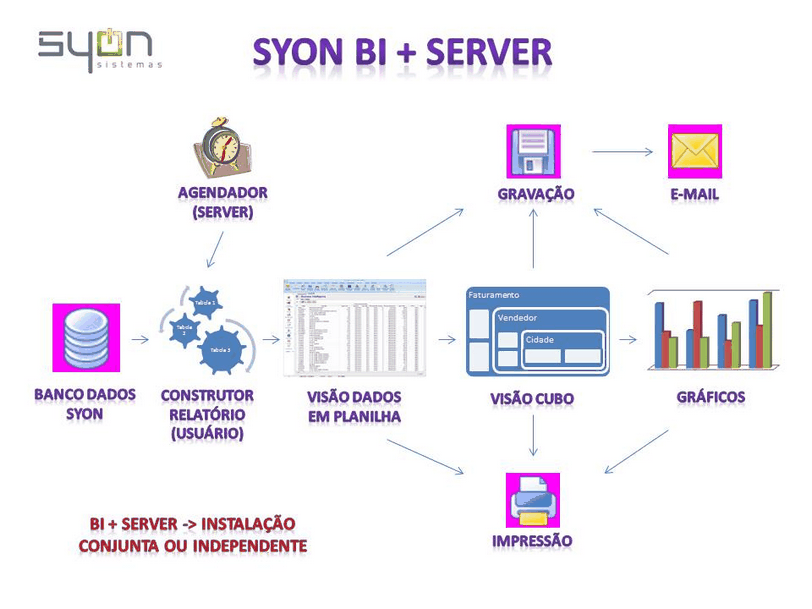
A ferramenta B.I. desempenha como principal finalidade a geração de informações para o controle e gerenciamento de indicadores como vendas, financeiro, compras, etc. A coleta e organização de dados disponibiliza uma visão abrangente e sistemática dos fatores que afetam seus negócios, com relatórios de tabela e gráfico. Cada usuários Syon, com acesso ao B.I., terá a possibilidade de visualizar e editar os seus relatórios. O B.I. da Syon tem um layout simples e prático e está disponível no seu Syon ERP.
TELA INICIAL BI:

1.Novo: criar novo relatório;
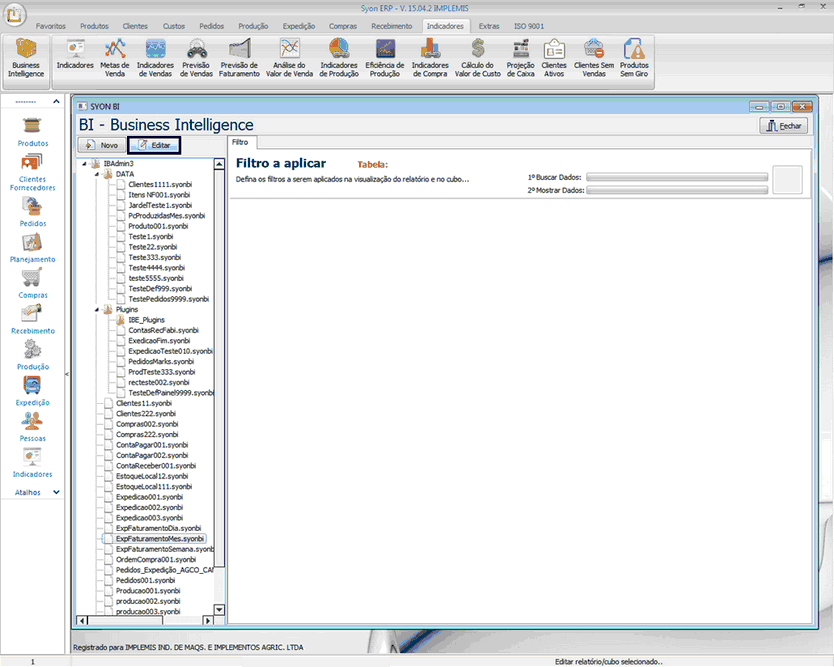
2.Editar: edita o relatório selecionado no diretório dos arquivo do BI;
3.Arquivos: relação de arquivos salvos com as configurações do relatório criado ou editado;
4.Filtro: dados do filtro do relatório disponíveis para gerar o relatório no botão (seta);
DIREITOS DE ACESSO DOS USUÁRIOS
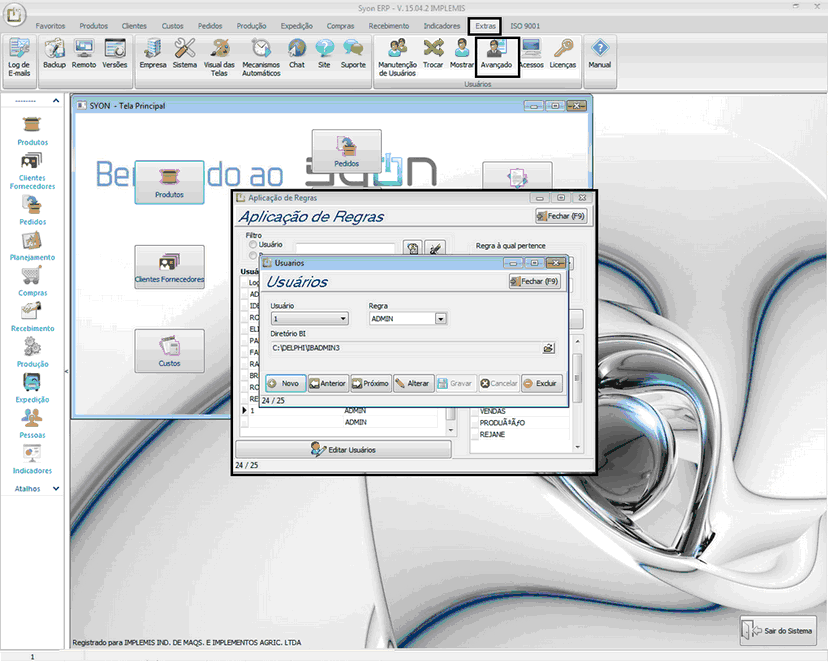
O controle de acesso de relatórios do BI para cada usuário deve ser definido na Aba Extras > Avançado indicando o diretório com direito de acesso aos arquivos do BI. O usuário irá ter acesso ao diretório indicado e seus sub-diretórios.
NOVO RELATÓRIO
1.Módulo e Colunas a Visualizar: o usuário deve escolher o módulo de dados e suas variáveis que deseja visualizar, nas diversas tabelas disponíveis do módulo;
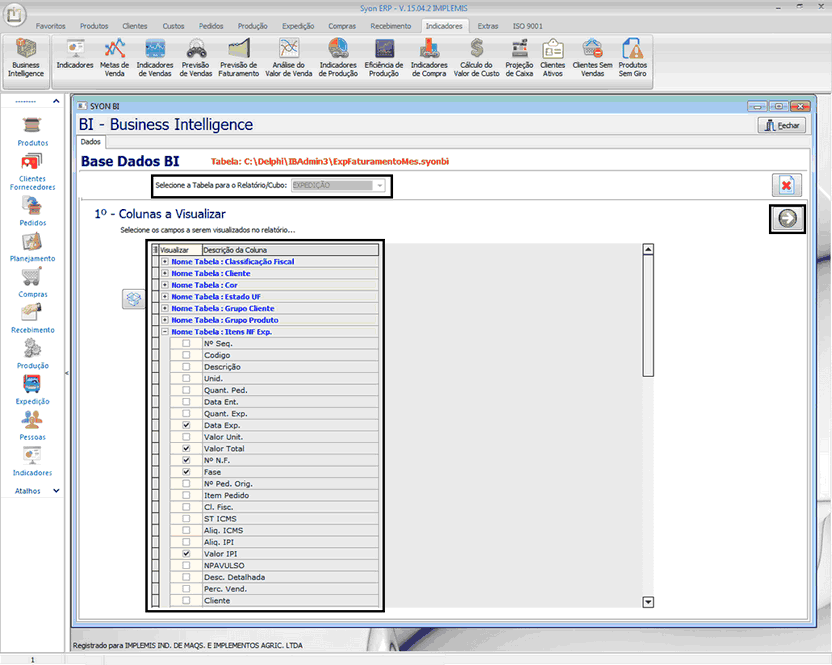
Ao concluir a escolha das variáveis clicar na seta para acessar o próximo passo;
| 2. | Filtro a Aplicar na Visualização: entre as variáveis escolhidas defina o filtro a ser realizado no momento da geração do relatório. |
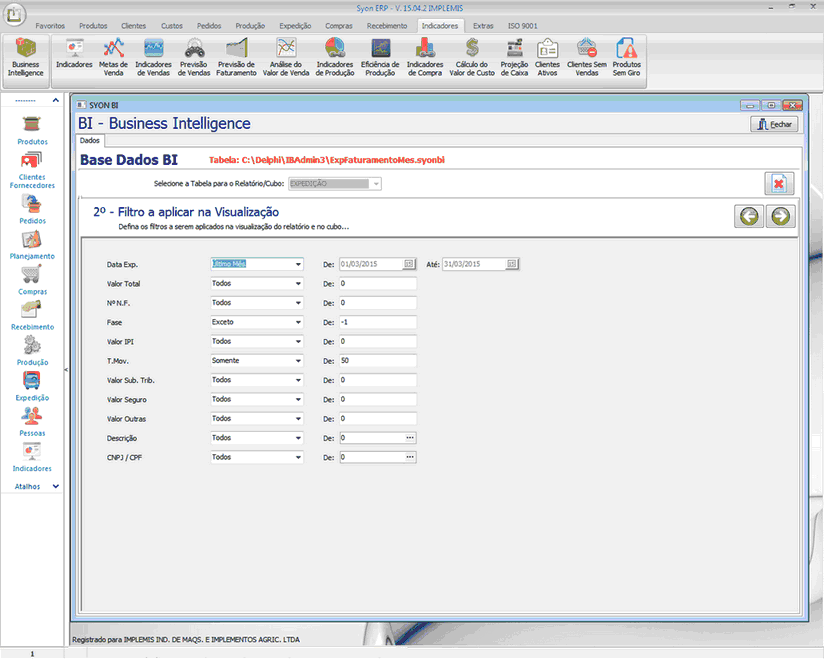
Os filtros selecionados ainda poderão ser alterados antes de gerar o relatório.
| 3. | Dimensões do Cubo: indicar o posicionamento das variáveis na visualização do relatório do cubo |
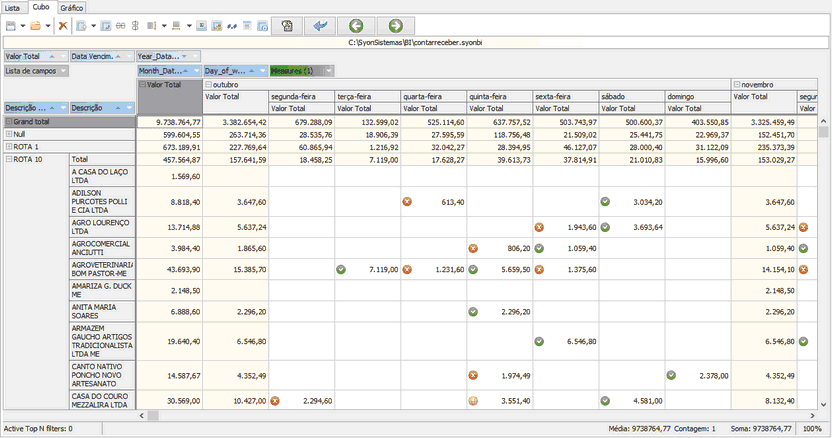
a)Página: variável fica no topo da página disponível para ser arrastada para a coluna ou linha do relatório;
b)Linha: a variável fica posicionada no lado esquerdo do relatório e gera as linha do relatório;
c)Coluna: a variável fica posicionado no cabeçalho do relatório indicando a coluna de dados;
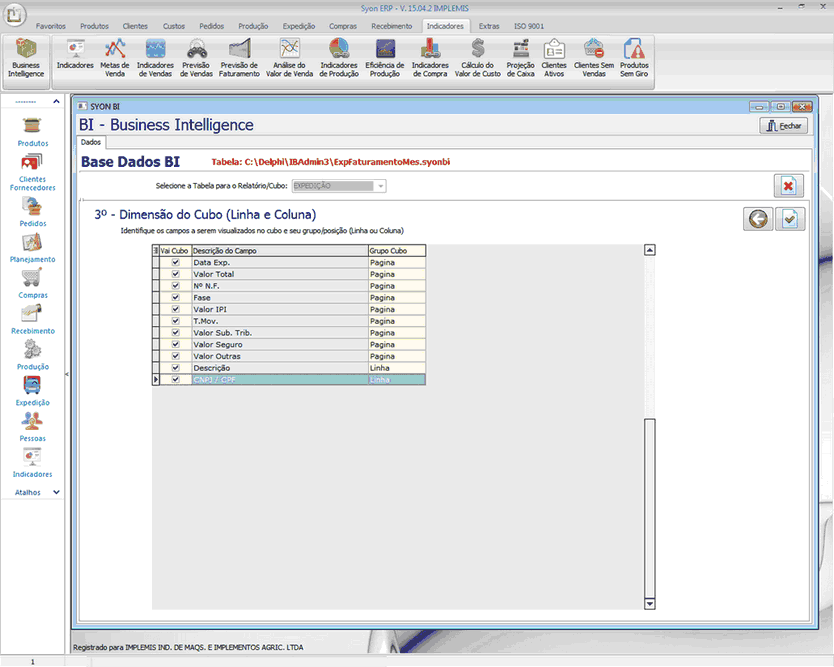
Ao concluir clicar no botão para salvar indicando o nome do relatório e o diretório de destino a ser salvo.
EDITAR RELATÓRIO:
O processo de edição do relatório e igual a sua criação. O arquivo do relatório deve ser selecionado e clicado no botão Editar (imagem do botão). Os dados podem ser ediEtados nas 3 etapas definidas e após ser salvo no botão salvar (imagem do botão).
VISUALIZAR RELATÓRIO:
Dar um duplo click no nome do arquivo do relatório que deseja visualizar. Irá abrir o arquivo os dados do filtro serão visualizados na tela. O usuário tem a possibilidade de alterar os dados do filtro definidos anteriormente na sua criação ou edição.
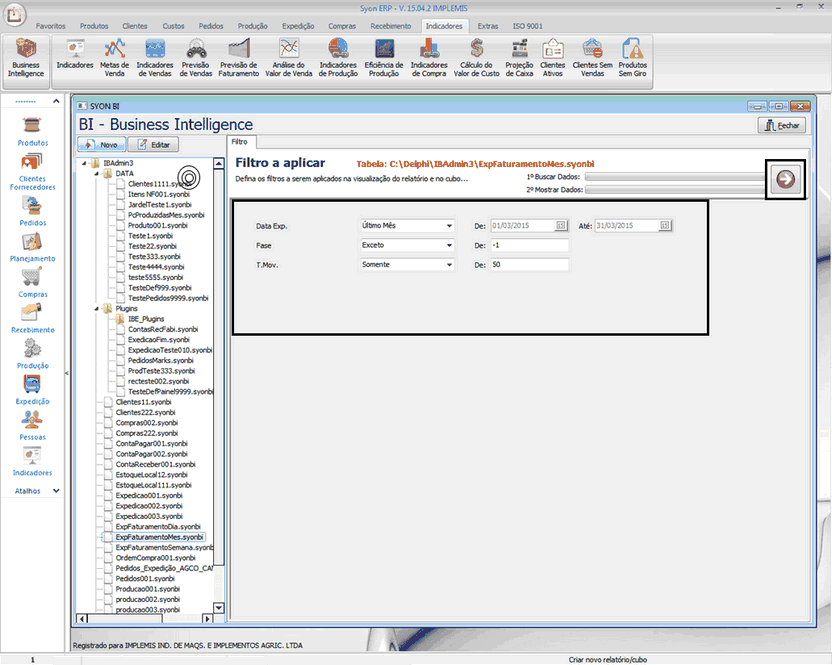
Após confirmado os dados do filtro clicar no botão (Seta) para gerar o relatório. O sistema irá processar a busca de dados e a visualização do relatório em forma de tabela, cubo e gráfico. O status de sua geração irá aparecer no canto direito da tela;
EXEMPLO DE TABELA BI:
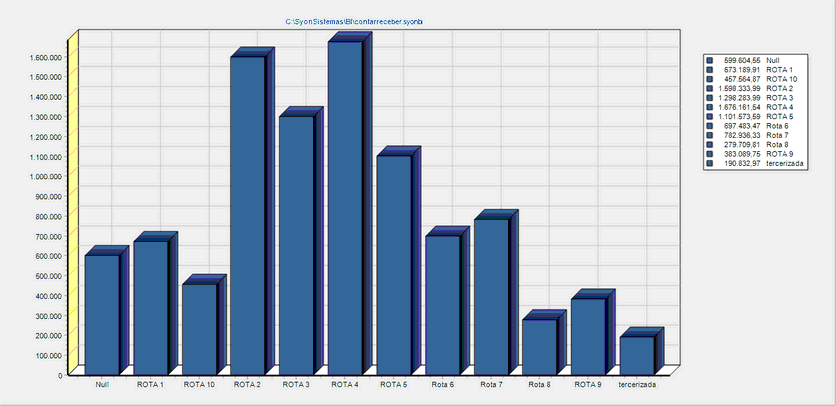
EXEMPLO DE GRÁFICO BI: