Como instalar o sistema de envio da NFS-e - Syon/IPM |
  
|
Como instalar o sistema de envio da NFS-e - Syon/IPM |
|
1) Baixar o Sistema IPM – Sistema de Gestão pública pelo site:
b. Clic na aba "Downloads".
c. Selecione a opção "Integrador.EXE".
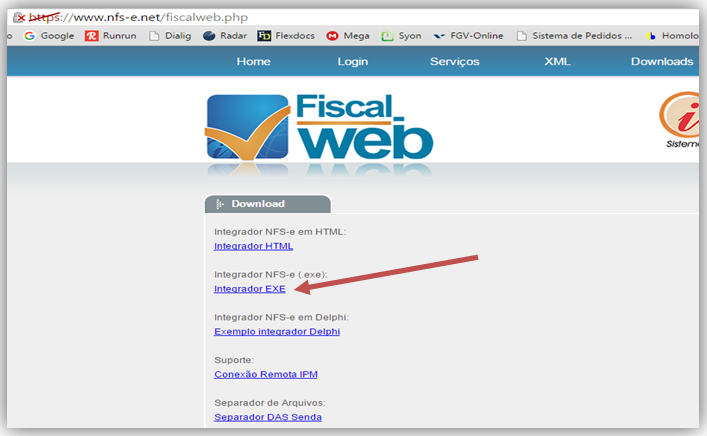
d. O processo de Download iniciará.
e. Após aguardar o Download concluir, localize o arquivo recortando-o e salvando em sua máquina. Poderá ser salvo no diretório “C:\”.
2) Crie uma pasta:
a.No diretório “C:\” crie uma pasta com o nome “eletron”;
b.Recorte o arquivo do download e cole dentro da pasta “eletron”.
c.Como o arquivo baixado é zípado, extraia os arquivos dentro da pasta “eletron”.
3) Criar subpastas:
a. Localize o arquivo “ipmNFSeApp” e tente abri-lo;
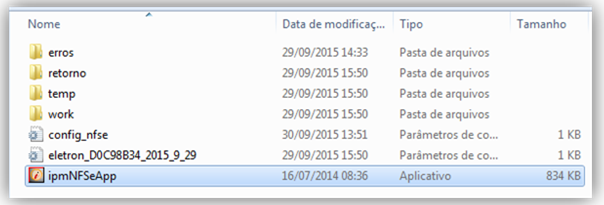
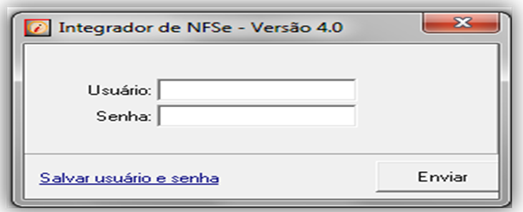
b. Insira o usuário e a senha fornecidos pela prefeitura.
c. Na pasta “eletron” irá criar automaticamente as seguintes subpastas:
i.erros;
ii.retorno;
iii.temp;
iv.work;
Obs.: Se alguma pasta não for criada automaticamente, deverá ser criada de forma manual;
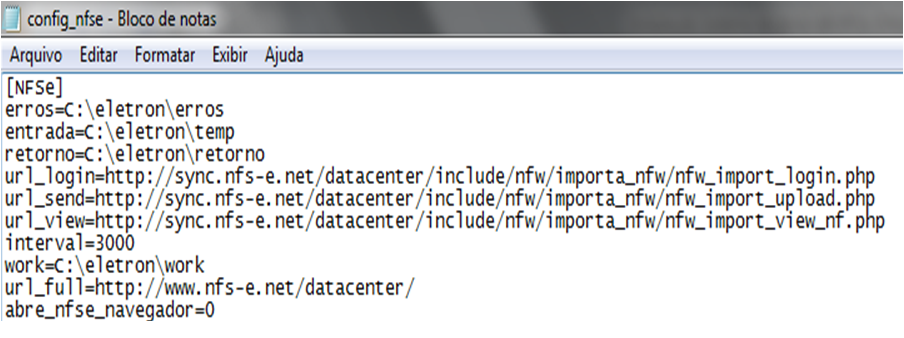
d. Configurando o arquivo “config_nfse”:
i.Basicamente o arquivo deverá estar similar a imagem abaixo, qualquer alteração poderá ser efetuada dentro deste arquivo para haver a sincronização das pastas:
4. Configure o SYON Sistemas:
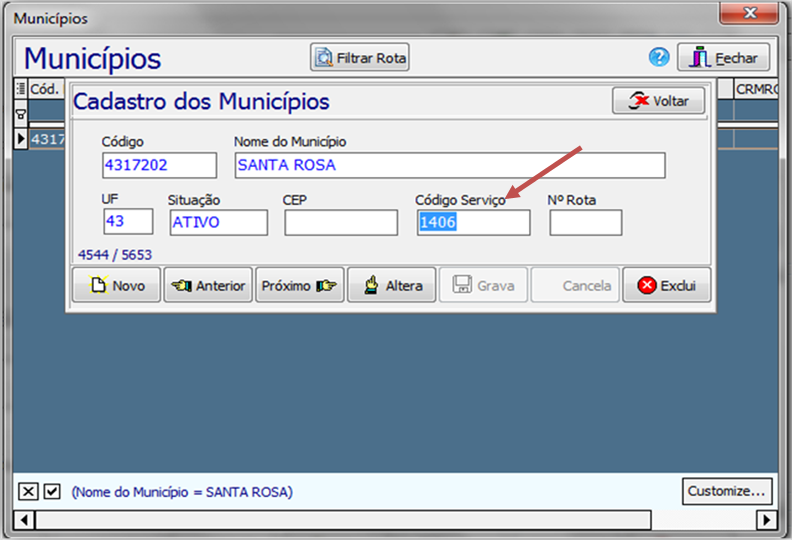
a. Informe o Código do Serviço no cadastro do Município (Código de Serviço para o Município). Este deverá ser informado pelo Escritório Contábil;
b. No cadastro da empresa crie um Modelo novo de NF-e. Na aba “Modelos 2 e 3”, descreva no Campo “Modelo 2” a descrição “MU”, no campo “Série 2” descreva “1” e no campo “Nº NF – Digitar” descreva “0”.

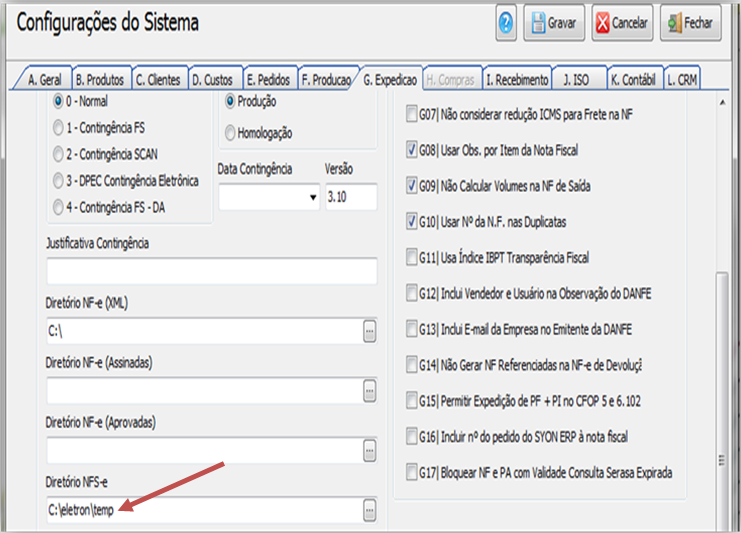
c. Abra as Configurações/Sistema, localize a aba “G. Expedição”, insira no campo “Diretório NFSe” a subpasta “temp” acima criada.
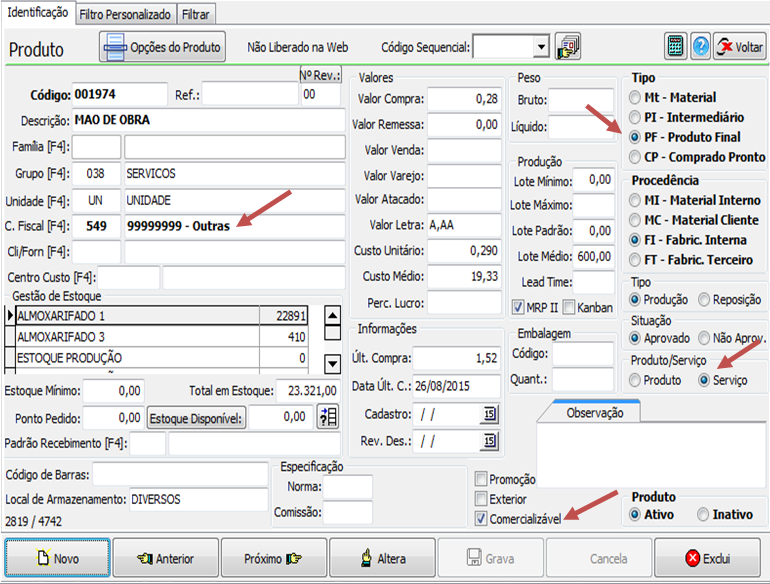
d. No cadastro de produtos, criar um produto que será usado para emitir as NFSe. No cadastro deste produto, é necessário criar uma Classificação Fiscal específica, normalmente o um código de 8 dígitos (00000000), conforme imagem abaixo. Outro detalhe, o tipo do produto precisa ser produto final (PF), deverá ainda ser marcada a opção “Comercializável” e por último deverá ser marcado a opção “Serviço”.
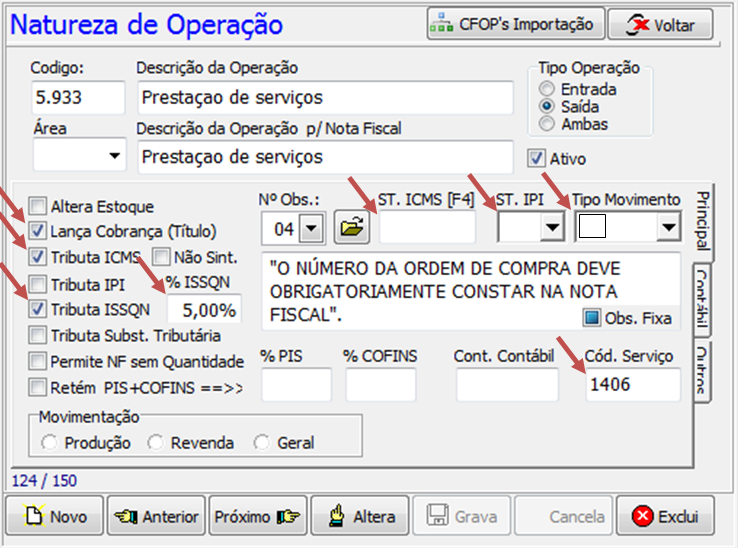
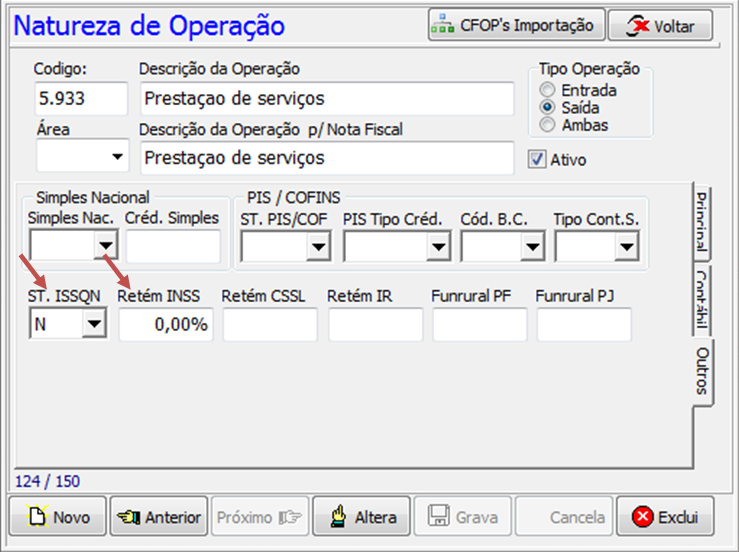
e. No cadastro das Naturezas de Operações deverá ser criado um CFOP específico para envio das NFSe, que se trata do CFOP 5.933 – Prestação de Serviço. Neste CFOP é obrigatório informar (Conforme os pontos abaixo marcados, analisando as informações repassadas pelo escritório contábil do cliente) e o Tipo de Movimento é 50;
Ao selecionar a aba “Outros”, informar: ST. ISSQN e se tiver informar a porcentagem do: INSS.
5) Como proceder ao fazer a NFSe no SYON:
a. A NFSe será feita no módulo de Expedição do SYON:
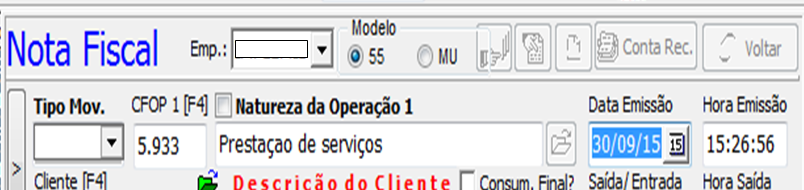
OBS.: No momento de emitir a NFSe ou a NFe, a partir de agora, é necessário informar o modelo da nota que poderá ser Modelo 55, para NFe e Modelo UM, para NFSe.
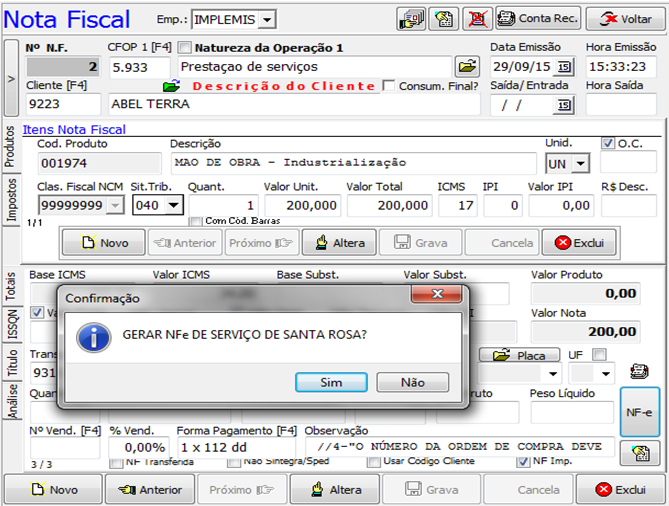
b. Com a NFSe lançada e com os títulos a receber informados, Clic em “Enviar”. O sistema irá perguntar se deseja Gerar NFe de Serviço de Santa Rosa. Selecione a opção “SIM”. Após a confirmação, o sistema irá gerar uma mensagem dizendo que a NF de Serviço foi gerada com sucesso.
6) Como proceder ao fazer a NFSe no IPM:
a. No momento do envio da NFSe dentro do SYON, o sistema IPM já receberá e procederá com o envio para a prefeitura de forma automática.
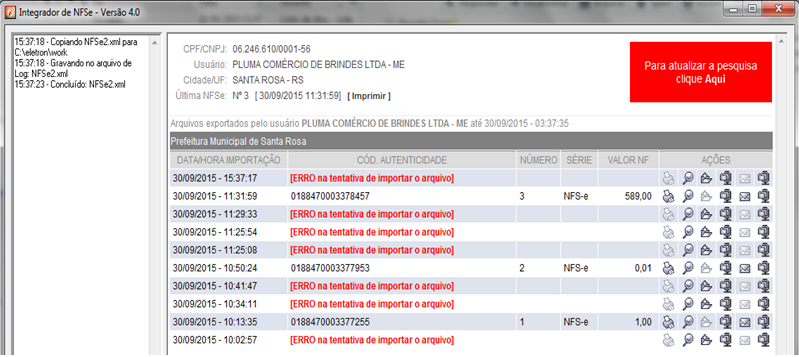
OBS.: Na lateral esquerda, poderá acompanhar as sincronizações automáticas e na tela central o andamento das aprovações das NFSe e, no caso dos itens em vermelho, os erros que podem acontecer. Mais informações sobre esse Software, poderá ser sanada na sua página na WEB.