Formatar relatório de Produtos |
  
|
Formatar relatório de Produtos |
|
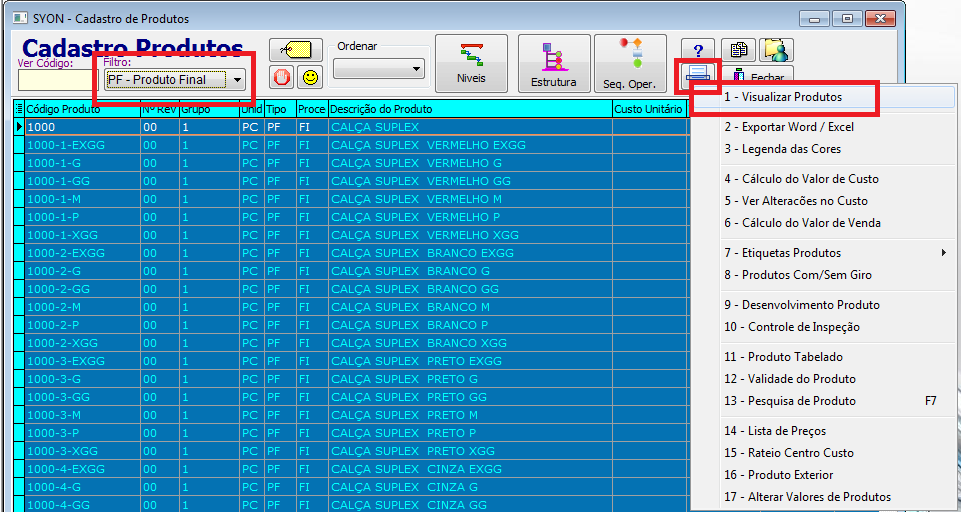
Para emitir um relatório do cadastro de produtos acesse o Menu Produtos depois o ícone Produtos conforme imagem abaixo.

Na listagem de produtos que será mostrada, poderá realizar os filtros dos produtos que deseja que sejam listados e então clicar no ícone relatórios e depois selecionar a opção 1 – Visualizar Produtos.
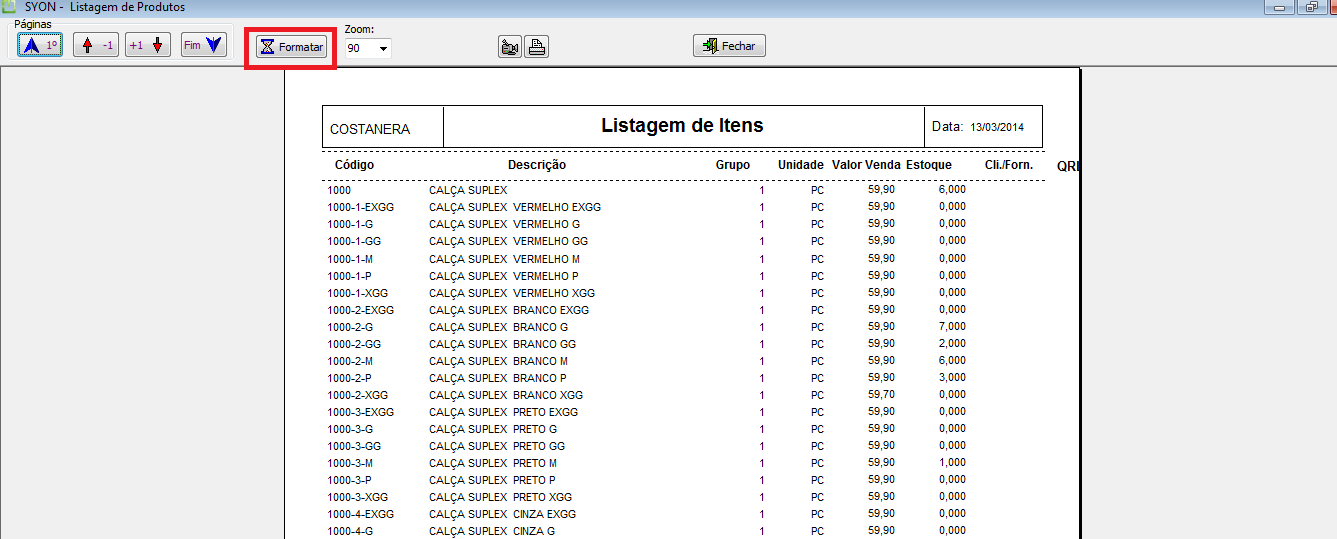
Será gerado um relatório padrão do cadastro de produtos. Para escolher quais campos deseja que sejam impressos no relatório clique no botão Formatar, conforme destacado na figura abaixo.
Após clicar no botão formatar, será exibida uma tela como a da imagem a seguir, onde existem diversos critérios que podem ser utilizados para a formatação do relatório e dos campos a serem impressos no mesmo.
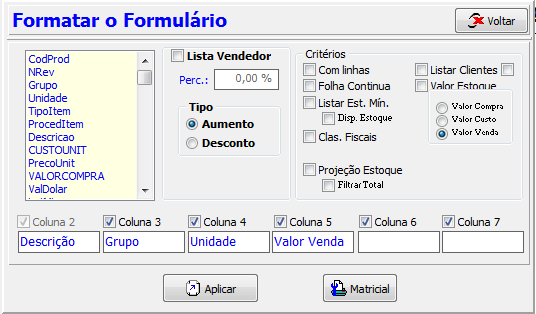
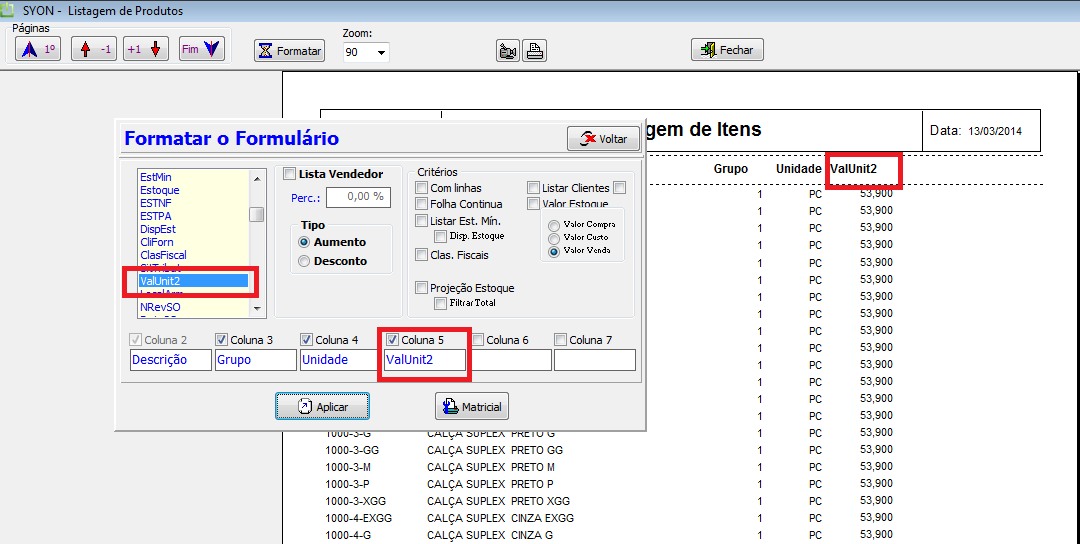
Para alterar os campos que são impressos no relatório desmarque as colunas que não deseja que sejam relacionadas. Para adicionar um campo diferente dos que estão sendo impressos, desmarque uma das colunas que possui valor para que os seus dados sejam limpos, após marque de novo para que possa selecionar outro campo a ser impresso, no exemplo abaixo desmarcamos as colunas 5,6,7 e selecionamos a coluna 5 novamente para podermos adicionar o campo ValUnit2, que é o campo referente ao Valor Atacado, para selecionarmos esse campo basta apenas dar dois cliques em cima dele que o mesmo será adiciona na coluna que havíamos selecionado anteriormente. Após realizarmos os ajustes necessários nos dados do relatório basta clicar no botão aplicar que o sistema irá gerar um novo relatório com a configuração realizada. Após ele gerar o relatório novamente basta imprimi-lo.
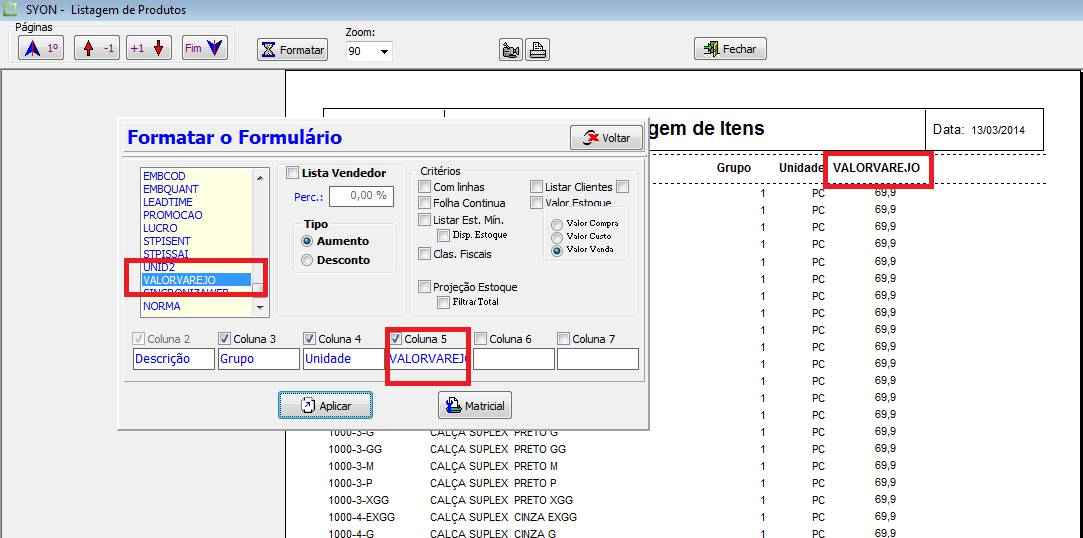
Abaixo temos outro exemplo agora selecionando a coluna ValorVarejo, a qual foi selecionada seguindo o mesmo procedimento descrito acima.