Lançar NF de Recebimento |
  
|
Lançar NF de Recebimento |
|
Para iniciar uma NF de Recebimento verifique antes se seu fornecedor, os itens da nota e todos os dados cadastrais estão devidamente cadastrados no sitema. Entre em Recebimento

Quando clicar irá aparecer a tela a seguir
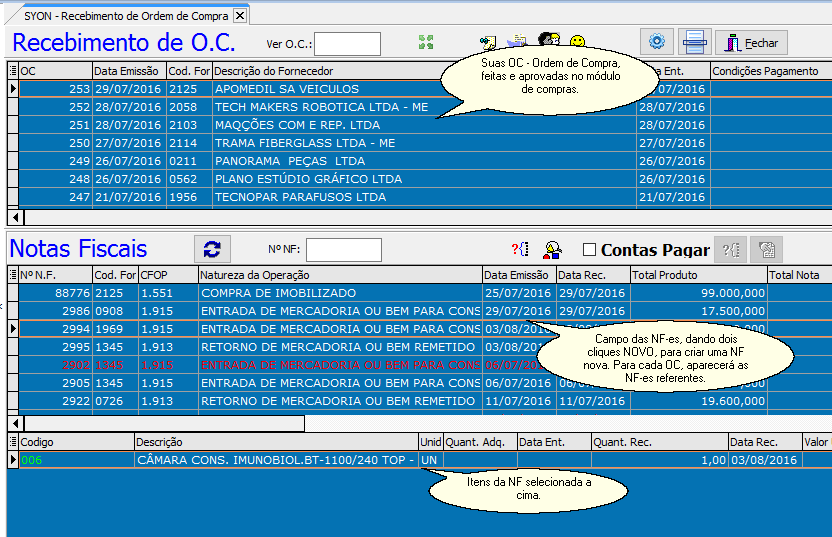
Com a tela dos lançamentos de recebimentos aberta, dê dois cliques em uma NF existente para visualizá-la e para criar uma nova, basta dar dois cliques em qualquer NF ou no campo em branco, e dar um NOVO. Com isso deve abrir a tela abaixo.
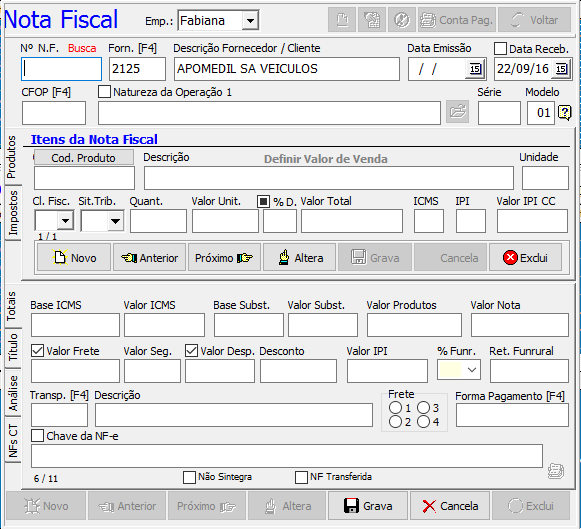
Inicialmente, veremos a primeira parte a ser preenchida da NF. Para avançar nos campos da NF, basta dar ENTER ou TAB.
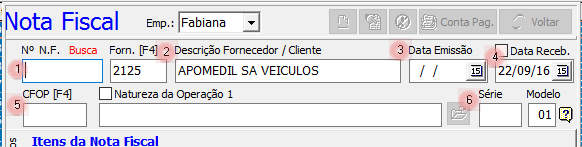
1 - N° NF: Este campo deve ser preenchido com o n° da NF recebida, por isso você deve digitar o número.
2 - Campo Fornecedor: basta dar um F4 e procurar o fornecedor referente a nf em questão. Depois é só dar dois cliques que o código do fornecedor irá aparecer, avance no campo para aparecer o nome do fornecedor.
3 - Data de Emissão: a data em que a NF foi emitida pelo seu fornecedor, esta data estará informando na nota em que você recebeu.
4 - Data de Recebimento: a data em que você realmente recebeu a NF.
5 - CFOP: a CFOP a ser selecionada deve ser a que define que tipo de movimentação você está fazendo, por exemplo, uma compra: a CFOP que você utilizará será de compra, 1.101: Compra para industrialização ou produção rural (exemplo). Veja a lista completa das CFOPs.
Dê um avançar no campo e a descrição da CFOP aparecerá.
6 - Série e Modelo: estarão presentes na NF que você recebeu. O modelo geralmente é 01, mas para mais informações basta clicar na ícone ao lado, com um ?.
Veremos agora o restante da NF de Recebimento.
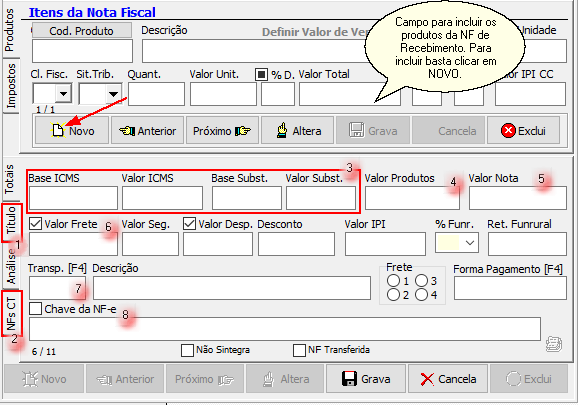
1 - Título: no campo título você pode cadastrar o contas a pagar, se caso existir, do valor da NF.
2 - NFs CT: para cadastrar uma NF de Conhecimento de Transporte.
3 - Valor de ICMS e Substituição Tributária: estes campos virão automaticamente dos itens da NF, mas preste atenção se estão preenchidos quando a NF de Recebimento apresentar tais dados.
4 - Valor Produtos: valor do total de itens da NF.
5 - Valor Total: valor total dos itens + valor frete + valor seguro + demais impostos.
6 - Valor Frete: campo para informar o valor do frete informado na NF.
7 - Transportadora: se sua NF de Recebimento estiver apresentando uma transportadora, neste campo você seleciona a transportadora referente.
8 - Chave da NF-e: neste campo você deve colocar o n° da chave da NF.
Para a finalização da NF, basta dar um gravar.