Ajustar as configurações básicas do sistema |
  
|
Ajustar as configurações básicas do sistema |
|
O objetivo é acessar as configurações principais e os seus requisitos principais.
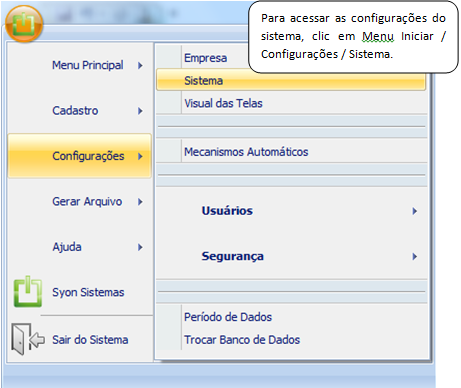
Os parâmetros do sistema são pré-requisitos que tem influência direta no ERP. Abaixo iremos listar cada um e proporcionar uma explicação individual.
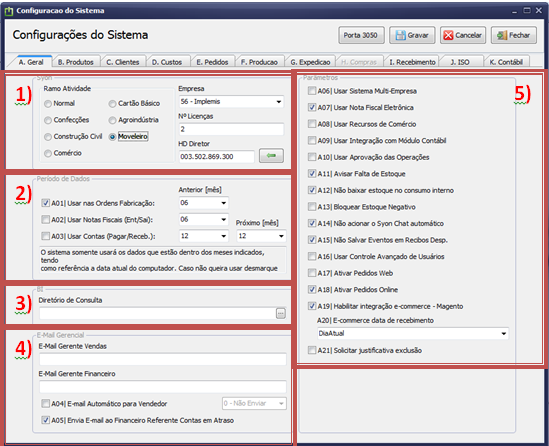
A. Geral
1. SYON: Estes campos, somente ficaram habilitados para configuração da equipe da SYON Sistemas.
2. Período de dados: Nestes campos, o sistema restringe informações visíveis na sua tela:
A01|Usar nas Ordens de Fabricação: Marcando essa opção e adicionando uma quantidade “X” de meses, ao abrir o módulo de produção, o sistema irá disponibilizar somente a quantidade de ordens que está dentro daquele período.
A02|Usar Notas Fiscais (Ent./Sai.): Marcando essa opção e adicionando uma quantidade “X” de meses, ao abrir o módulo de Expedição e Recebimento, o sistema irá disponibilizar somente a quantidade de NF-e que está dentro daquele período.
A03|Usar Contas (Pagar/Receb.): Marcando essa opção e adicionando uma quantidade “X” de meses, ao abrir o módulo de Financeiro, o sistema irá disponibilizar somente a quantidade de Títulos (Pagar/Receber) referente aquele período.
3. Business Intelligence (BI): Somente padronizar o caminho de Consulta dos relatórios.
4. E-mail Gerencial: Nos campos de e-mail gerente de vendas e financeiro, cadastrar os e-mails dos respectivos responsáveis por estas áreas, marcando as opções:
A04|E-mail Automático para Vendedor: O sistema dispara e-mails para vendedores, para isso as opções do lado esquerdo deveram estar preenchidas. Nesta opção você encontrará: 0-Não Enviar / 1-Todos / 2-Orçamento / 3-Pedido / 4-Emissor NF-e / 5-Orç. + Pedido / 6-Orç. + Emissor / 7-Ped. + Emissor.
A05|Envia E-mail ao financeiro referente contas em atraso: Marcando essa opção, o sistema fará um filtro em um período de tempo definido pelo usuário e irá disparar um e-mail automático para o e-mail informado no campo “E-mail Gerente Financeiro”, informando os clientes que então em atraso com os títulos.
5. Parâmetros:
A06|Usar Sistema Multi Empresas: Esta opção irá permitir cadastrar mais de uma empresa no banco de dados. No cadastro das empresas faça o cadastro. Nas telas de Cadastro de Clientes / Fornecedores / Transportadoras / Vendedores / Geral / Pedidos / Compras / Recebimento / Expedição o sistema irá habilitar uma opção para você escolher qual a empresa cadastrada na qual é responsável por aquela operação, podendo no módulo de Compra, por exemplo, cadastrar ordens de compra para empresas diferentes. O gerenciamento das mesmas é possível através de relatórios preparados para esse fim.
A07|Usar Nota Fiscal Eletrônica: Este parâmetro habilita o uso de NF-e na expedição.
A08|Usar Recursos de Comércio: Habilita usar o SYON Comércio, especifico para quem trabalha na área de Comércio.
09|Usar Integração com Módulo Contábil: Habilita a utilização do Módulo SYON Contábil.
A10|Usar aprovação das Operações:
A11|Avisar a Falta de Estoque: Habilitando esse parâmetro, o sistema enviará uma mensagem ao usuário, avisando a falta de estoque.
A12|Não Baixar Estoque no Consumo Interno: Habilita ao Sistema não baixar estoque de produtos na utilização do Consumo Interno.
A13|Bloquear Estoque Negativo: Habilitando essa função o sistema bloqueia a venda de produtos que não possui estoque ou é negativo.
A14|Não Acionar Syon Chat Automático: Habilita usar ou não o Syon Chat para conversa interna na empresa.
A15|Não Salvar Eventos em Recibos Despesas: Habilitando essa função, ao lançar os eventos no módulo de pessoas, o sistema não cria as contas de despesas no módulo de Despesas.
A16|Usar Controle Avançado de Usuários: Controle de acesso de usuários avançado.
A17|Ativar Pedidos WEB: Habilita a utilização de pedidos efetuados na WEB, através de sites específicos.
A18|Ativar Pedidos On-line: Habilita a utilização de pedidos efetuados On-line, através e um aplicativo na máquina Servidor e na máquina Cliente.
A19|Habilitar Integração E-commerce – Magento: Habilita a utilização da integração do SYON com o E-commerce Magento.
A20|E-commerce data de Recebimento:
A21|Solicitar Justificativa Exclusão: Habilitando essa função o sistema irá te perguntar por que deseja excluir algum registro nos seguintes processos: Sequência Operacional, Estrutura, Ordem de Compra, Período (OF), Classificação Fiscal, Classificação Fiscal Auxiliar, Natureza de Operação, Centro de Custo, Cliente, Conta Receber, Conta Pagar, Conta receber (NF), Nota Fiscal (Saída), OF, Produto, Produto (rotina que apaga todos os produtos filtrados e Produto (alteração de código)).
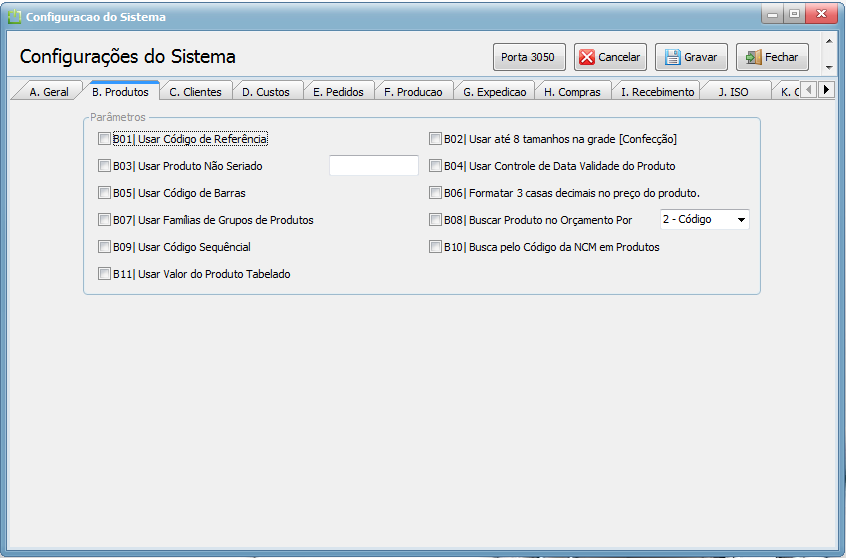
B. Produtos:
B01|Usar código de Referência: Habilitando essa função, o sistema gera na tabela de produtos uma coluna para ser descrito o código de referência do produto.
B02|Usar de até 8 tamanhos na grade (Confecção): Essa opção habilita uma padronização no relatório de pedidos em grade (confecções), onde inclui até 8 tamanhos na posição horizontal.
B03|Usar Produto Não Seriado: Ao usar essa função, o sistema habilita uma opção ao lançar os itens de pedidos, podendo gerar uma ordem de produção não seriada pelo módulo de produtos.
B04|Usar Controle de Data Validade do Produto: Habilita usar o controle de data de validade dos produtos.
B05|Usar código de Barras: Permite o uso de códigos de barras.
B06|Formatar 3 casas decimais no preço do produto: Inclui uma casa decimal nos valores de produtos.
B07|Usar família de Grupos de Produtos: Habilita criar grupos por família de produtos.
B08|Buscar Produto no Orçamento Por: Habilita pré definir como quer fazer a busca dos produtos pelo módulo de Orçamentos.
B09|Usar código sequencial: Habilita usar a opção de gerar códigos de produtos usando o sequenciamento de códigos gerenciado pelo sistema.
B10|Buscar pelo código da NCM em Produtos: Pré define a forma de consultar produtos pela NCM.
B11|Usar valor de Produto Tabelado:
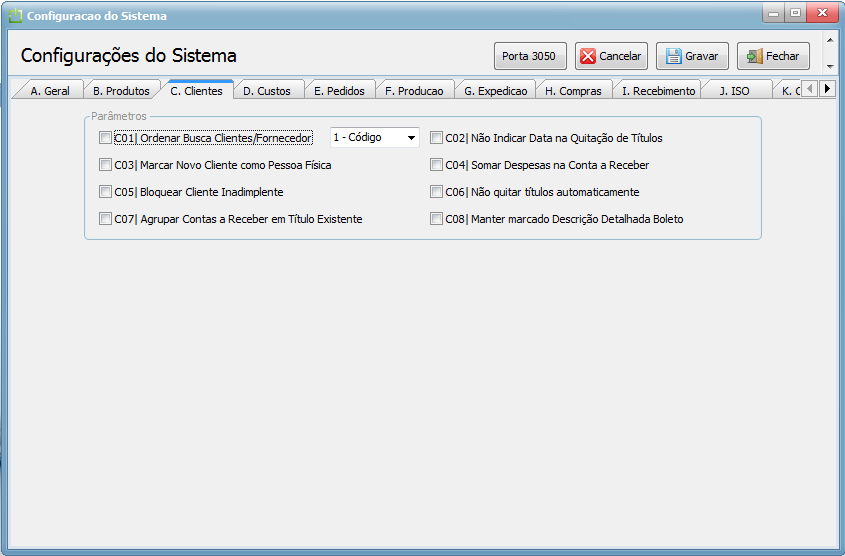
C. Clientes / Parâmetros:
C01|Ordenar Busca Cliente/Fornecedor: Pré define como o usuário quer ordenar a busca do filtro em Clientes/Fornecedores.
C02|Não Indicar data na Quitação de Títulos: Não indica data de pagamento ao quitar os títulos em contas a Receber e a Pagar.
C03|Marcar novo cliente como pessoa física: Ao criar novo cliente, esta opção deixa marcada a opção “Pessoa Física” no cadastro.
C04|Somar despesas na conta a Receber: Ao receber uma conta adiciona as despesas no total.
C05|Bloquear cliente Inadimplente: Bloqueia clientes inadimplentes para pedidos e vendas.
C06|Não quitar títulos automaticamente: Não quita o titulo automaticamente quando o prazo da primeira parcela for feita no mesmo dia da geração do titulo.
C07|Agrupar contas a receber em Titulo Existente:
C08|Manter marcado Descrição detalhada Boleto: Mantém marcada a opção de descrição detalhada na geração do Boleto Bancário para o Banco e Impressão.
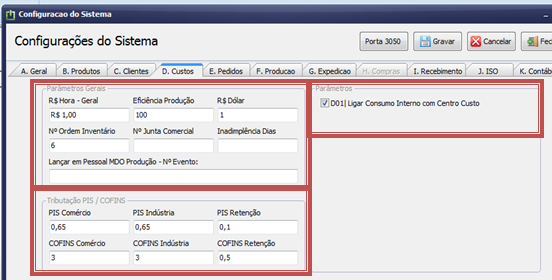
D. Custos:
Parâmetros Gerais:
R$ Hora Geral: Valor da Hora geral para operações na fábrica.
Eficiência Produção: Eficiência de produção para todos os setores produtivos da empresa.
R$ Dólar: Valor do Dólar atual, se a empresa tem movimentações da moeda.
Nº Ordem Inventário: Número da ordem do Inventário.
Nº Junta Comercial: Número do registro da empresa na Junta Comercial.
Inadimplência Dias: Número Dias de tolerância para aviso de título vencido no lançamento de Pedidos, NF Saídas e análise de Cliente Ativo/Inativo.
Lançar em Pessoal MDO Produção – Nº Eventos: Número do evento para cadastrar automático em pessoal o lançamento da MDO inserido na produção.
Tributação PIS / COFINS:
PIS Comércio: Campo usado para empresas do Real ou do Presumido. Refere-se ao tributo PIS para empresas que compram e revendem seus produtos.
PIS Indústria: Campo usado para empresas do Real ou do Presumido. Refere-se ao tributo PIS para empresas que fabricam e comercializam seus produtos.
PIS Retenção: Campo usado para empresas do Real ou do Presumido. Refere-se a Reter na fonte o PIS incidente na operação.
COFINS Comércio: Campo usado para empresas do Real ou do Presumido. Refere-se ao tributo COFINS para empresas compram e revendem seus produtos.
COFINS Indústria: Campo usado para empresas do Real ou do Presumido. Refere-se ao tributo COFINS para empresas que fabricam e comercializam seus produtos
COFINS Retenção: Campo usado para empresas do Real ou do Presumido. Refere-se a Reter na fonte o COFINS incidente na operação.
Parâmetros:
D01|Ligar consumo Interno com Centro Custo: Os valores de custo de materiais são considerados no centro de custo de acordo com sua utilização na produção.
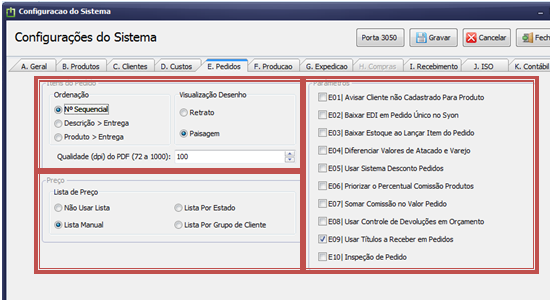
E. Pedidos:
Itens do Pedido/Ordenação:
Nº Sequencial: Ordenar pelo número sequencial.
Descrição > Entrega: Ordenar por Descrição.
Produto > Entrega: Ordenar por Produto.
Qualidade (dpi) do PDF (72 a 1000): Refere-se à qualidade de impressão do PDF.
Visualização Desenho:
Retrato: Posição para visualização do desenho.
Paisagem: Posição para visualização do desenho.
Preço/Lista de Preço:
Não usar lista: Marque esta opção se a empresa não possui lista de preço.
Lista Manual: Marque esta opção se a empresa possui lista de preço.
Lista por Estado: Marque esta opção se a empresa possui lista de preço por estado.
Lista por Grupo de Cliente: Marque esta opção se a empresa possui lista de preço por Grupo de Cliente.
Parâmetros:
E01|Avisar cliente não Cadastrado para Produto: Se for um produto que é vendido específico para um cliente, poderá ser usado essa opção.
E02|Baixar EDI em pedido único no SYON: As empresas que usam EDI (Intercâmbio Eletrônico de Dados).
E03|Baixar estoque ao lançar item do Pedido: Ao lançar um item no pedido e sistema já consome seu estoque.
E04|Diferenciar Valores de Atacado e Varejo: Ao acionar este parâmetro o sistema irá diferenciar e usar os valores usados nos campos do varejo e atacado no cadastro dos produtos.
E05|Usar Sistema Desconto de Pedidos: Irá habilitar um ícone para poder dar descontos nos itens do pedido.
E06|Priorizar o Percentual Comissão Produtos: Utiliza a % de comissão do vendedor em produtos.
E07|Somar comissão no Valor do Pedido: Ao usar esse parâmetro o valor da comissão do vendedor irá se somar ao valor total do pedido sendo rateado nos itens do pedido.
E08|Usar controle de Devolução em Orçamento: Usar controle de devoluções de peças em Orçamento com visualização da quantidade entregue e devolvida.
E09|Usar Títulos a Receber em Pedidos: Habilita uma aba em pedidos para gerar títulos a receber. Estes títulos caem automáticos no financeiro.
E10|Inspeção de Pedidos: Exige inspeção de pedido para emissão de da Nota Fiscal.
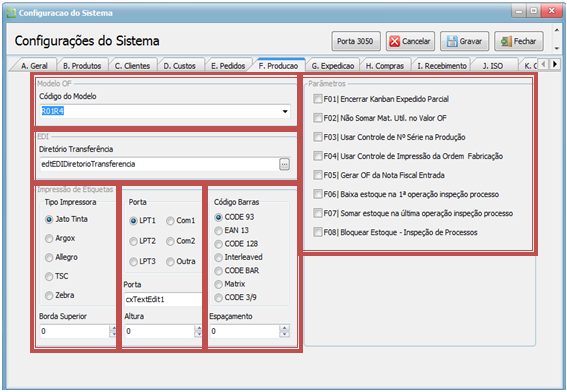
F. Produção:
Modelo OF:
Código do Modelo: Modelo de Ordem de Fabricação usado pela empresa.
EDI:
Diretório de Transferência: Diretório onde ficam os arquivos do EDI.
Impressão de Etiquetas:
Tipo Impressora: Tipo da impressora a ser usada para impressão das etiquetas (Jato de Tinta, Argox, Alegro, TSC, Zebra). Pode ainda configurar a Borda Superior.
Porta: Qual a porta que ela está conectada (LPT1, LPT2, LPT3, COM1, COM2, COM3). Você ainda pode digitar a porta que deseja inserir a impressora, por exemplo: USB. Pode ainda configurar a altura.
Código de Barras: O modelo do código de Barras que será usado (CODE93, EAN 13, CODE 128, Interleaved, CODEBAR, Matrix, CODE3/9).
Parâmetros:
F01|Encerrar Kanban Expedido Parcial: Encerra o item do pedido KANBAN quando for expedido parcial.
F02|Não somar Material Utilizado no valor da OF: Não somam no valor total da OF materiais que foram utilizados na produção.
F03|Usar controle de Numero de Série na Produção: Gera o número de série por OF e inclui a NF de entrada nos materiais se utilizando o controle de Validade. O número de série é cadastrado na tela de produtos na opção Cadastro Códigos Sequenciais.
F04|Usar controle de Impressão da Ordem Fabricação: Usa o controle de Impressão das OF. É permitido a impressão de somente 1 OF.
F05|Gerar OF da Nota Fiscal de Entrada: Gera OF a partir do recebimento de uma mercadoria no módulo de recebimento.
F06|Baixa estoque na 1º operação Inspeção Processo: Baixa o estoque do primeiro nível da estrutura ao lançar a primeira operação na Inspeção do Processo na Produção.
F07|Soma estoque na última Operação Inspeção Processo: Soma estoque na última operação informada na Inspeção do Processo. Ao baixar a ultima operação da sequencia operacional, o sistema baixa a OF e envia a quantidade da OF para o estoque.
F08|Bloquear Estoque Inspeção de Processo: Bloqueia as movimentações de MT e CP na Inspeção de Processo.
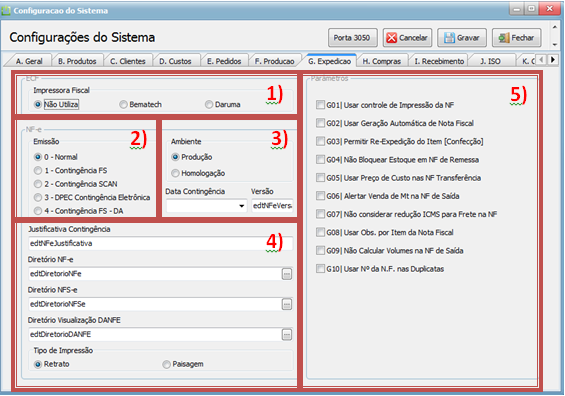
G. Expedição / ECF
1). Impressora Fiscal: Esta opção só será necessária se a empresa fizer o uso da impressão de Cupom Fiscal. Se a empresa não utilizar impressão de Cupom, marque a opção “Não Utiliza”. Se a empresa fizer uso de impressora BEMATECH, marque a opção “Bematech”. Se a empresa fizer uso de impressora DARUMA, marque a opção “Daruma”.
2). NF-e / Emissão:
0-Normal: Emissão e impressão de NF-e em ambiente normal.
1-Contingência FS: Esta emissão em contingência se dá com impressão do DANFE em formulário de Segurança.
2-Contingência SCAN: SCAN é a alternativa de emissão da NF-e em contingência com transmissão da NF-e para o sistema de Contingência do Ambiente Nacional (SCAN).
3-DPEC Contingência Eletrônica: Declaração Prévia de Emissão em Contingência – DPEC é uma alternativa que permite dispensar o uso do formulário de segurança para impressão do DANFE.
4-Contingência FS-DA: Esta emissão em contingência se dá com impressão do DANFE em Formulário de Segurança para Impressão de Documento Auxiliar de Documento Fiscal Eletrônico (FS-DA) em duas vias, constando no corpo a expressão “DANFE em Contingência - impresso em decorrência de problemas técnicos”.
3) NF-e / Ambiente:
Produção: Se a empresa já passou pelo processo de homologação e já emite NF-e normalmente.
Homologação: Se a empresa está em processo de homologação da NF-e e precisar emitir NF-e.
Data Contingência: Neste campo informar da data da entrada na contingência.
Versão: Cadastro para informar qual é a versão de NF-e usada.
4) Diretórios:
Justificativa Contingência: Neste campo você deve colocar a justificativa para a entrada na contingência.
Diretório NF-e: Diretório onde o XML está salvo.
Diretório NFS-e: Diretório onde o XML está salvo.
Diretório Visualização DANFE: Diretório onde o XML Aprovado está salvo.
Tipo de Impressão:
Retrato: A impressão da NF-e sai no formato “Retrato”.
Paisagem: A impressão da NF-e sai no formato “Paisagem”.
5)Parâmetros:
G01|Usar controle de Impressão da NF-e:
G02|Usar Geração Automática de Nota Fiscal: Usar a geração de NF-e automática (Confecções).
G03|Permitir reexpedição de Item (Confecções): Permite que o sistema faça a reexpedição de um item. Para empresas de confecções.
G04|Não Bloquear estoque em NF de Remessa: Não bloqueia a venda se estiver negativo para a NF-e de remessas.
G05|Usar preço de custo nas NF de Transferência: Ao gerar NF-e de transferência, busca valor do campo preço de custo.
G06|Alertar venda de MT em NF de Saída: Ao vender uma matéria prima na expedição o sistema faz um alerta.
G07|Não considerar redução ICMS para frete na NF:
G08|Usar Observação por item na Nota Fiscal:
G09|Não calcular volumes na NF de saída: Não calcula a quantidade de volumes para a NF-e.
G10|Usar Nº da NF nas Duplicatas: Usar o número da NF-e no número de controle das duplicatas.
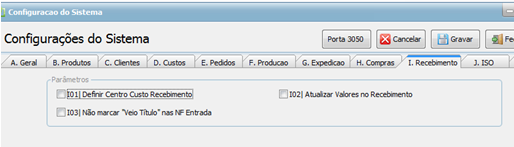
I. Recebimento / Parâmetros:
I01|Definir Centro de Custo Recebimento: Habilitando essa opção, o usuário deverá identificar no recebimento o Centro de Custo referente à mercadoria recebida.
I02|Atualizar Valores no Recebimento: Habilitando essa opção, o sistema irá disponibilizar um ícone ao lançar a NF de recebimento. Este ícone irá atualizar os valores negociados no cadastro deste produto nos campos de última compra e custo unitário.
I03|Não Marcar “Veio Título” nas NF Entrada: Ao habilitar está função, no módulo de recebimento, ao lançar os títulos a pagar, o sistema não deixa setado à opção “Veio Titulo”. A opção “Veio Titulo” está marcada no recebimento como padrão.
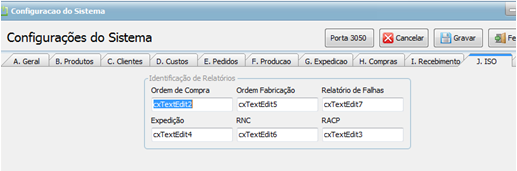
J. Identificação de Relatórios / Formulários – Módulo ISO9000
Ordem de Compra: A descrição colocada neste campo ficará visível como um número de documento no Relatório da Ordem de Compra.
Ordem de Fabricação: A descrição colocada neste campo ficará visível como um número de documento na Ordem de Fabricação.
Relatório de Falhas: A descrição colocada neste campo ficará visível como um número de documento no Relatório de Falhas, no módulo de ISO9000.
Expedição: A descrição colocada neste campo ficará visível como um número de documento no Relatório da Expedição.
RNC: A descrição colocada neste campo ficará visível como um número de documento no Relatório de Não Conformidades (RNC) no módulo de ISO9000.
RACP: A descrição colocada neste campo ficará visível como um número de documento no Relatório de Ações Corretivas e Preventivas (RACP) no módulo de ISO9000.