Conciliação Bancária |
  
|
Conciliação Bancária |
|
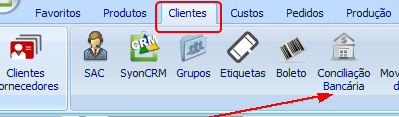
Na aba Clientes > Conciliação Bancária
Tela Inicial da Conciliação Bancária
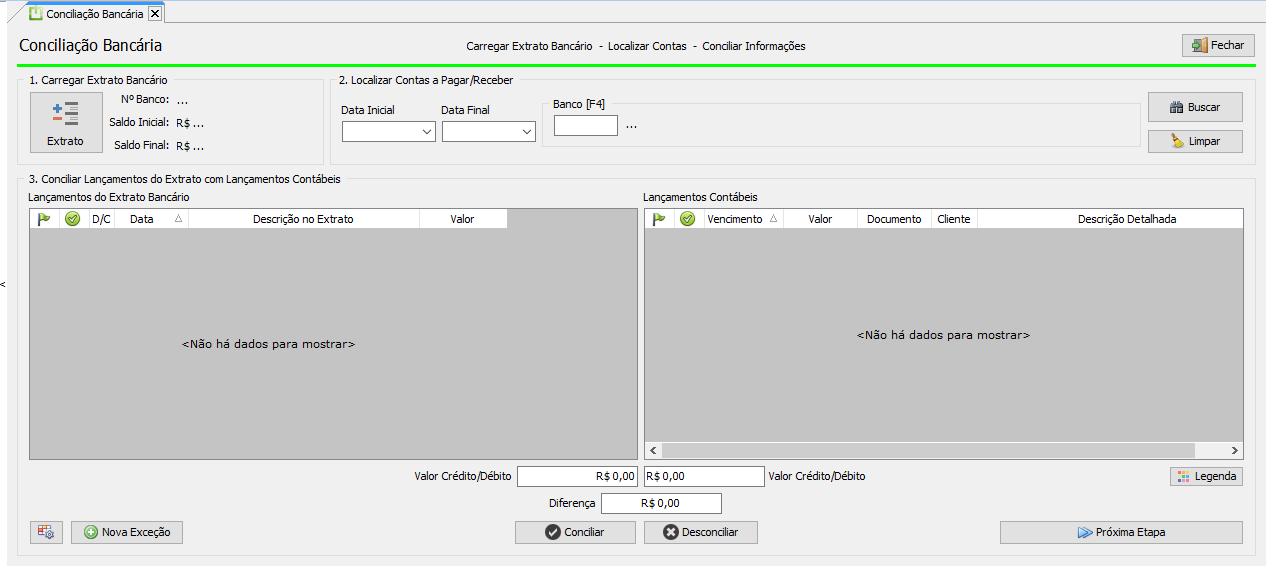
PASSO 1: Carregar extrato Bancário
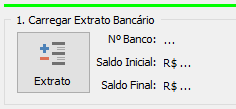
Nesse momento uma pasta do Windows abrirá para abrir o arquivo, que possivelmente será com o fim .OFX ou .OCX.
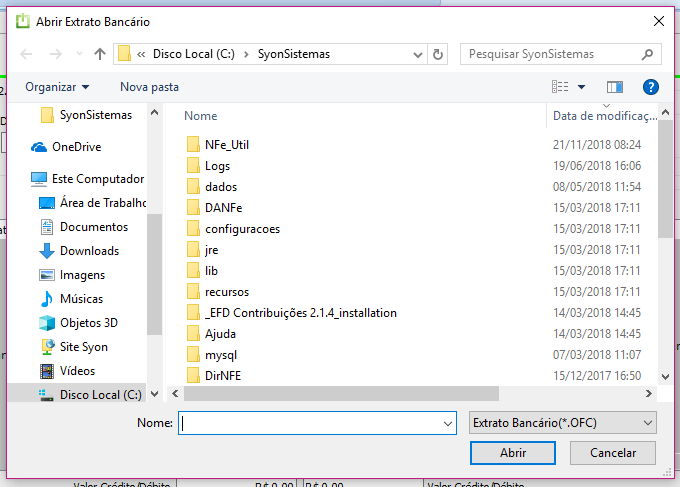
PS.: é importante verificar o tipo do arquivo que está identificando nessa tela, ali no canto inferior direito. Se for .OFX, precisa selecionar para o arquivo aparecer.
Basta clicar em abrir depois de identificar o arquivo.
Ao abrir, as contas serão distribuídas na tela da esquerda, como na imagem.
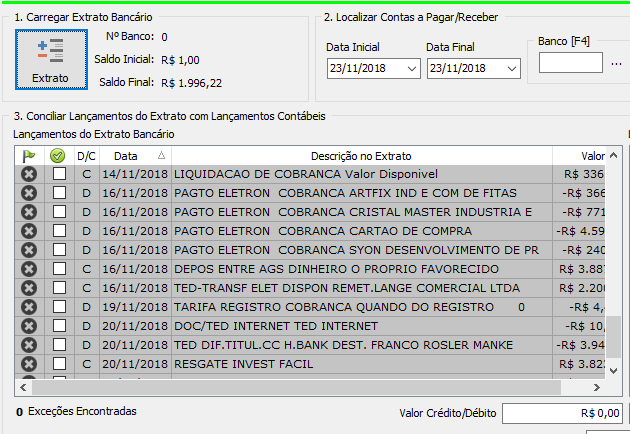
PASSO 2: Localizar contas a pagar e receber
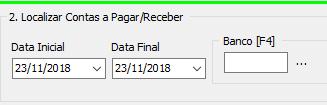
Só é necessário colocar o período certo e incluir também o banco referente esta conciliação e ir em Buscar. A opção limpar serve para zerar os campos.
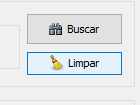
Após clicar em Buscar, o sistema irá trazer as contas presentes nesse período e fará a comparação com as contas que vieram do banco, tentando vinculá-las.
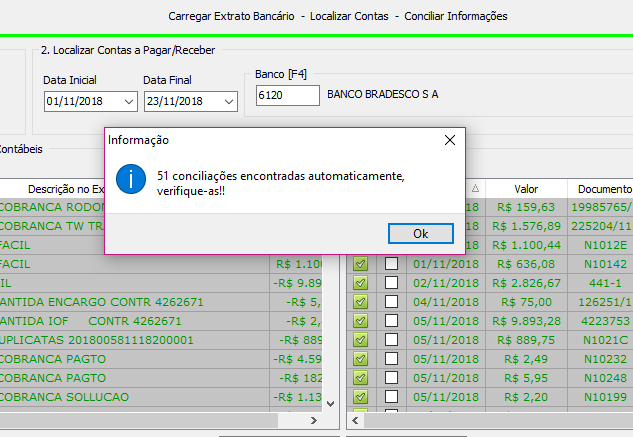
Na imagem abaixo o sistema já conciliou 51 contas, isso quer dizer que elas foram idenficadas e quitadas automaticamente.
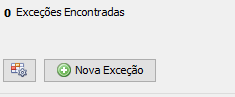
Na mesma tela, embaixo, no canto inferior esquerdo, há as exceções de contas encontradas, nesse caso, nenhuma foi encontrada. Elas servem para ajudar o sistema a identificar contas que não estão conseguindo se conciliar, então você poderá criar exceções para este caso, dando um Nova Exceção.
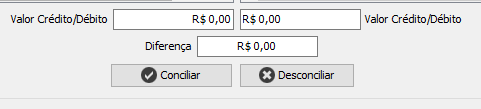
No meio da tela embaixo, terá a forma de conciliação manual, onde você marca com um certo a conta do lado esquerdo e seleciona também a conta do lado direito para fazer a conciliação. Você tem a opção tanto de conciliar contas ou desconcialiar contas...
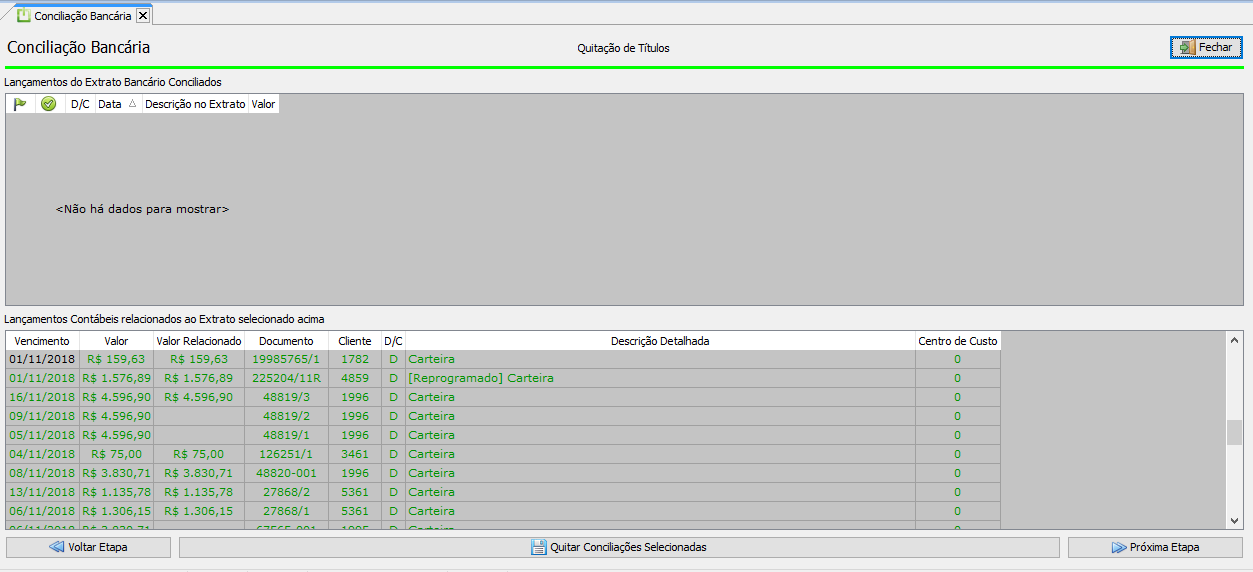
A próxima etapa, trará as contas conciliadas manualmente, como mostrado aqui em cima. Esta etapa serve para Quitar a conta selecionada.
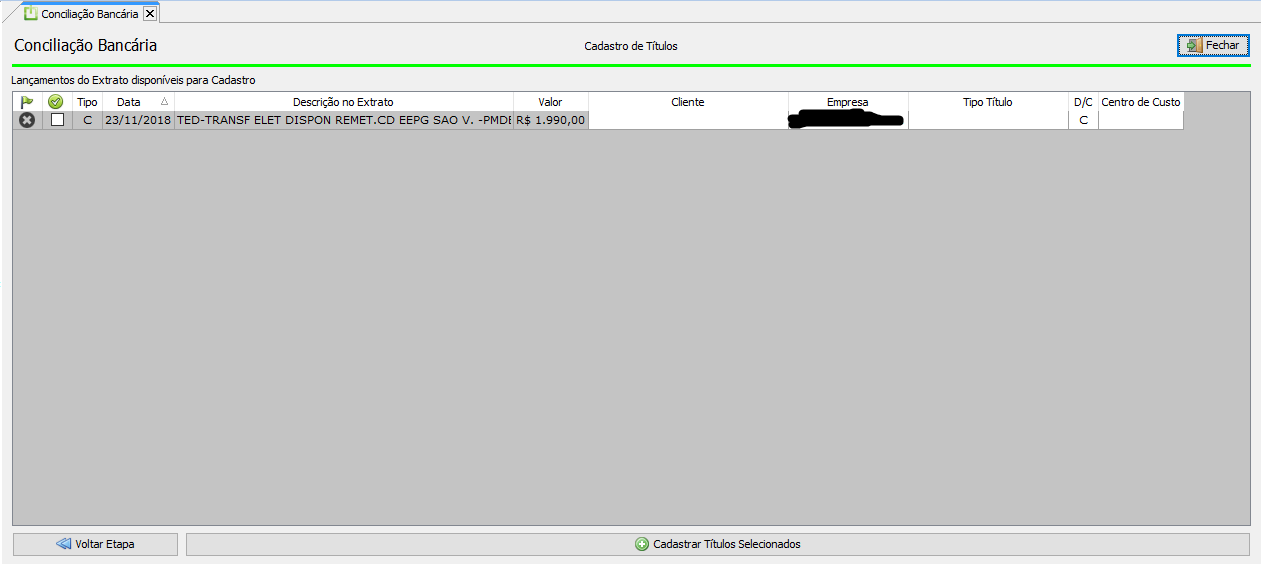
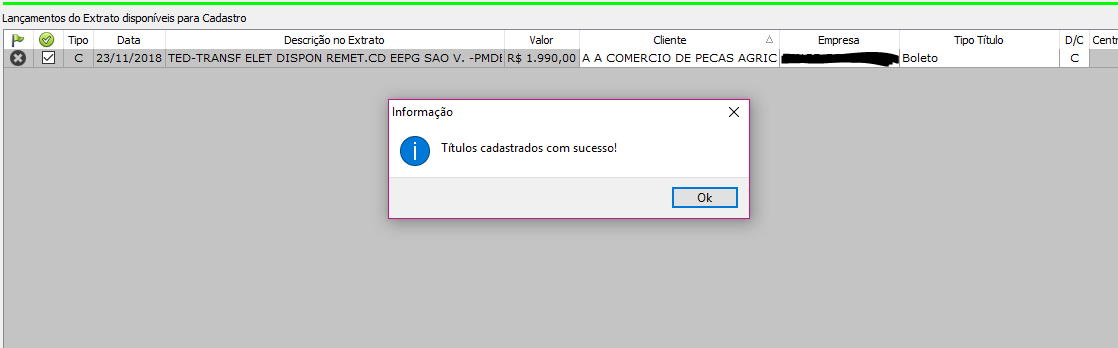
Para as contas que não foram conciliadas automaticamente e nem de forma manual, ainda tem a opção de criação de contas, onde é necessário informar o cliente e o tipo do título e clicar em Cadastrar títulos selecionados.